


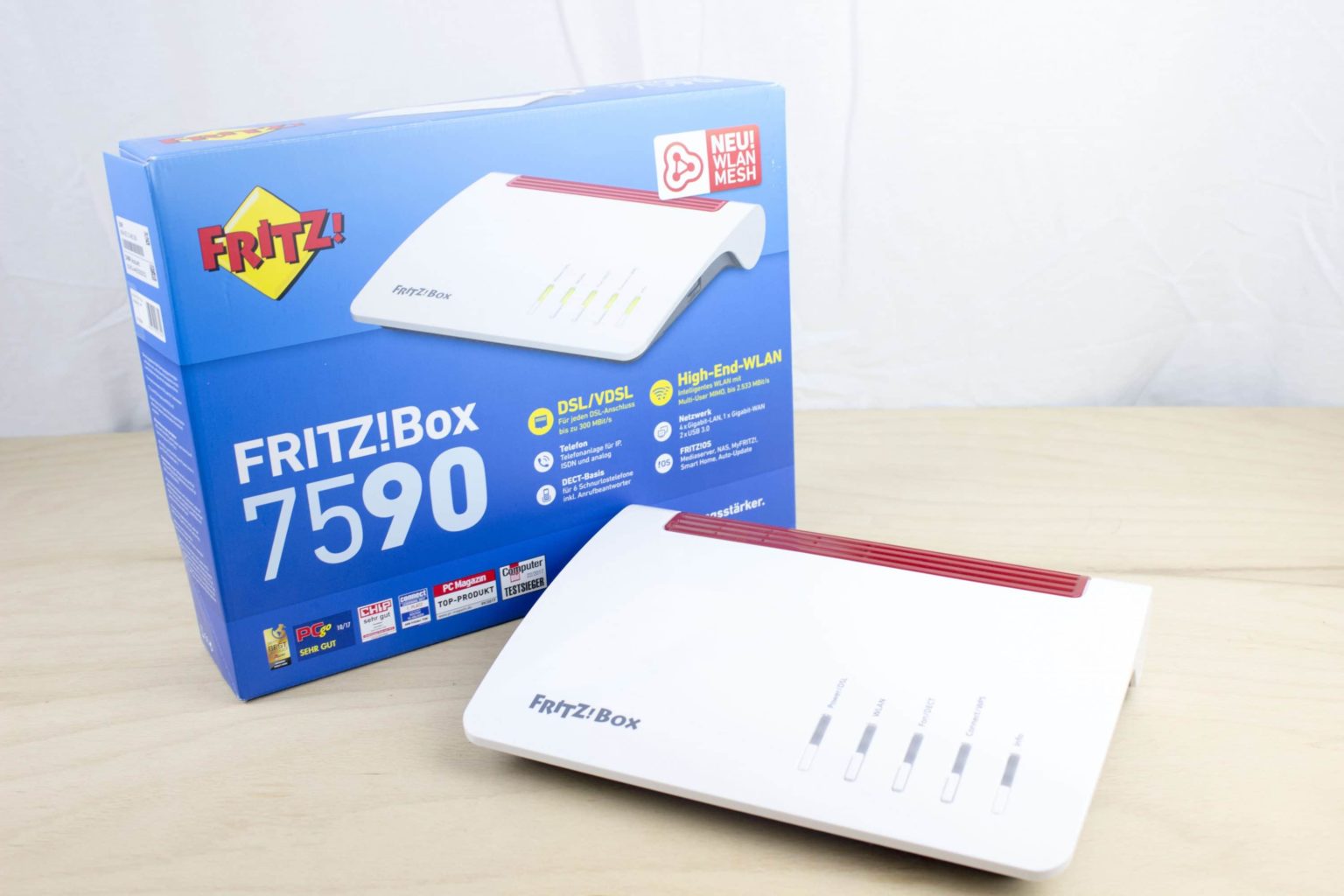
AVM est un terme désignant tous ceux qui recherchent un routeur via leur FRITZ! des boites. Avec la FRITZ!Box 7590, nous avons le modèle haut de gamme actuel du fabricant dans le domaine DSL à tester pour vous. Nous testons également la fonction mesh intégrée par FRITZ!OS 6.9.
Le nouveau routeur offre des technologies DSL et WLAN qui seront pertinentes à l’avenir. Par exemple, les connexions VDSL 300 Mbits avec supervision sont déjà prises en charge – une technologie Telekom pour plus de performances sur le dernier kilomètre (de la maison au boîtier de distribution). Les dernières technologies WLAN sont également incluses. La gamme de fonctions comprend non seulement le routeur lui-même, mais également toute une série d’applications différentes.
Configuration et assemblage
Pour configurer le 7590, connectez le boîtier à la prise de courant et connectez le câble DSL à votre prise téléphonique. Vous pouvez soit démarrer l’assistant via le navigateur en utilisant le WLAN préconfiguré, soit connecter votre PC au FRITZ! boîte via LAN. Via le lien fritz.box, vous accédez à l’interface Web. Les données de connexion pour l’interface et le WLAN se trouvent sur une notice d’emballage.
Une fois connecté, l’assistant de configuration de la connexion Internet démarre immédiatement. La connexion ne pourrait pas être plus simple à établir. Saisissez le code d’installation du fournisseur ou composez le numéro affiché sur votre téléphone. Une fois Internet installé, il ne reste plus qu’à le peaufiner. Mais nous reviendrons plus tard sur l’interface Web et sur FRITZ!OS 7.
Caractéristiques
Il est bien connu qu’AVM ne se contente pas de proposer des fonctions standards avec ses routeurs. Mais nous ne voulons pas vous cacher toutes les fonctionnalités et extras ainsi que les détails techniques. Le 7590 est même un petit système téléphonique, si vous le regardez de près. Vous pouvez connecter directement deux téléphones analogiques et un téléphone RNIS. Vous pouvez également connecter six téléphones DECT. Pour les appels fréquents, un répondeur est presque indispensable. Tout comme une fonction fax, ces fonctionnalités sont également proposées.
AVM propose également de nombreuses applications pour smartphones Android permettant de contrôler ou d’utiliser FRITZ! fonctions de la boîte. La FRITZ!app Fon transforme votre smartphone en téléphone fixe afin que vous puissiez également être contacté à la maison via votre numéro de téléphone fixe. Avec FRITZ!App WLAN, vous pouvez analyser votre WLAN et avec FRITZ!App Cam, votre tablette se transforme en caméra de surveillance. Le contrôle de la FRITZ!box est bien entendu également possible via une application.
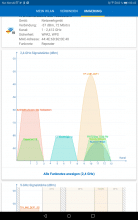
L’application WLAN peut être utilisée pour afficher les réseaux dans la zone.
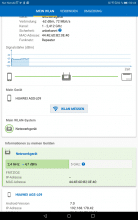
Aperçu du WLAN sur lequel l’application est exécutée
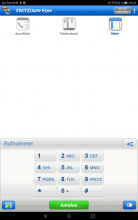
L’application FRITZ!Fon transforme votre smartphone en téléphone fixe
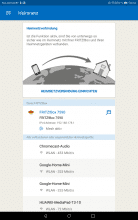
Avec MyFRITZ! vous pouvez gérer tous vos appareils AVM.
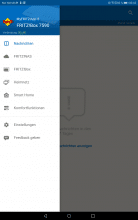
Application pour configurer la FRITZ!Box
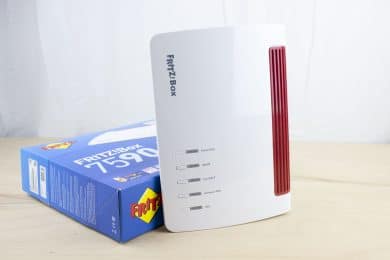
Techniquement, la FRITZ!Box 7590 offre simultanément le WLAN 802.11a/b/g/n/ac/h pour une bonne connexion. En plus des ports téléphoniques, on retrouve également deux ports USB 3.0. Comme mentionné au début, le routeur offre aux utilisateurs de Supervectoring une vitesse allant jusqu’à 300 MBit. La possibilité de créer simplement un réseau maillé fait également partie de l’équipement spécial.
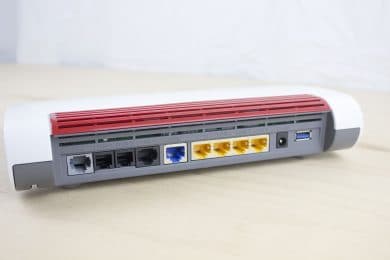
FRITZ!Box 7590
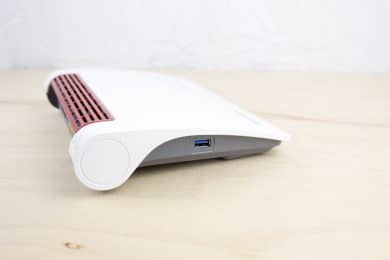
FRITZ!Box 7590
Interface utilisateur
Après avoir configuré la FRITZ!box, nous arrivons à l’aperçu. Il affiche des informations générales sur la connexion Internet, les appareils actuellement connectés, etc. Si vous vous inscrivez dans l’interface Web, vous aurez directement en vue les informations les plus nécessaires.
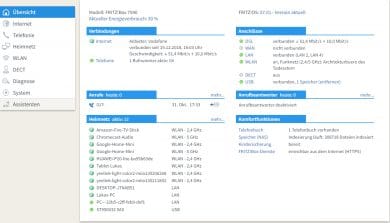
l’Internet
Le point « Internet » cache diverses informations et fonctionnalités liées exclusivement à Internet. Le « Moniteur en ligne » affiche le flux descendant et ascendant actuel, tandis que le « Compteur en ligne » affiche le trafic utilisé. Les données d’accès définies par le fournisseur peuvent être ajustées dans le deuxième élément.
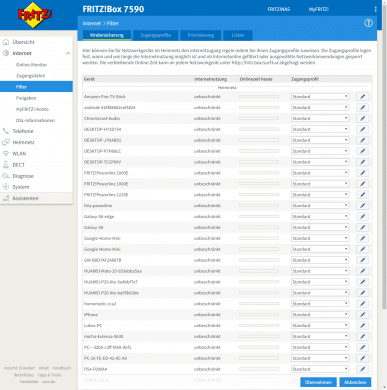
Le contrôle parental peut être défini dans la zone « Filtre ».
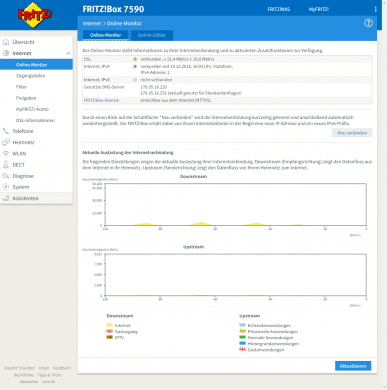
Le moniteur en ligne affiche le courant en amont et en aval. Le trafic consommé peut également être affiché.
Plusieurs options de contrôle peuvent être trouvées sous « Filtre » et « Partages ». Dans le premier point, la connexion Internet peut être totalement refusée à certains appareils ou du moins limitée à une certaine durée. Les versions de port peuvent être commutées sous « Releases » et une connexion DynDNS ou VPN au routeur peut être définie.
Téléphonie
Un autre point avec de nombreux réglages est la « téléphonie ». Nous pouvons voir qui nous avons appelé à un moment donné, qui nous a appelé et s’il y a des appels manqués. Si un répondeur est souhaité, il peut être activé ici. Vous pouvez également définir après combien de secondes un message sera enregistré pour vous. Il est possible d’y créer un répertoire téléphonique auquel les téléphones DECT peuvent accéder et d’enregistrer des appels de réveil. Si vous souhaitez faxer quelque chose d’ancien, ce paramètre peut également être trouvé ici.
Réseau domestique
Passons maintenant aux points vraiment intéressants de l’interface Web de la FRITZ!box. Dans le domaine du « réseau domestique », nous sommes pour la première fois confrontés à la fonction mesh. Il donne un bref aperçu du réseau actuel. Quel appareil est connecté à quel routeur/répéteur. Lors des tests du 7590, nous n’avions utilisé aucun autre périphérique réseau AVM maillé. L’adaptateur CPL 1260E, par exemple, peut être intégré directement dans le réseau maillé.
Les autres fonctions du point de menu « Réseau domestique » sont expliquées rapidement. Vous y trouverez de plus amples informations sur les appareils actuellement connectés et déconnectés. Vous pouvez afficher les périphériques USB connectés, effectuer des réglages sur la fonction NAS et même contrôler les appareils domestiques intelligents AVM.
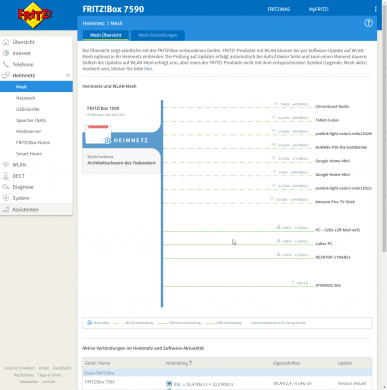
Dans la zone du réseau domestique, nous pouvons gérer les appareils connectés et configurer notre réseau.
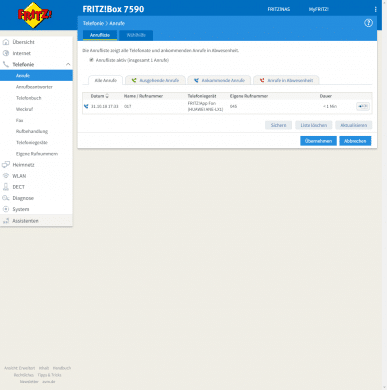
L’aperçu des appels entrants et passés. Des réglages sur le répondeur ou une configuration pour les fax sont également possibles ici.
Wi-Fi
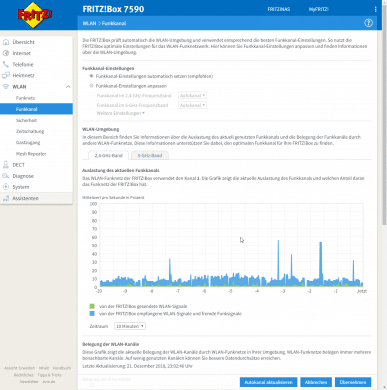
Qui l’aurait cru, en cliquant sur « WLAN » on voit des informations sur le réseau WLAN ! Encore un aperçu des appareils connectés. S’il existe de nombreux réseaux WLAN différents à proximité, des interférences peuvent se produire. Cela peut être résolu en ajustant les canaux radio ; dans le paramètre par défaut, le routeur le fait automatiquement. Vous pouvez également voir quelles chaînes sont déjà occupées et combien de réseaux radio se trouvent dans la zone. Bien entendu, vous pouvez également modifier ici le mot de passe et déconnecter les appareils connectés. Pour la fonction mesh, il est toujours possible de définir s’il s’agit d’un maître ou d’un répéteur.
DECT
Le point « DECT » couvre tous les réglages de la téléphonie via les téléphones DECT ainsi que les réglages de la station de base. Le « diagnostic » peut vous montrer l’état actuel du FRITZ! box ainsi que la connexion internet.
Système
Dans le dernier élément « Système », vous obtenez une liste des différents événements, tels qu’une connexion dans l’interface utilisateur ou la connexion d’un appareil au WLAN. Pour enregistrer les paramètres, il est possible de créer et d’importer une sauvegarde. De plus, les mises à jour sont installées ici. Les mises à jour sont vérifiées régulièrement, vous pouvez donc également simplement activer la fonction de mise à jour automatique.
Pour aider les utilisateurs inexpérimentés, plusieurs assistants vous guideront étape par étape dans les paramètres. Vous ne pouvez donc rien régler de mal avec le FRITZ! boîte.
Qu’est-ce que le Mesh, de toute façon ?
Si vous êtes nouveau dans le maillage, voici une explication. Dans les grands appartements/maisons, la couverture WLAN peut poser des problèmes. Si, par exemple, le FRITZ! box est situé au rez-de-chaussée, le raccordement peut stagner à l’étage du dessus ou dans les combles. Les périphériques réseau maillé, tels que ceux proposés par AVM, constituent une solution. Un grand réseau WLAN est créé de sorte qu’il n’y ait qu’un seul nom de réseau et un seul mot de passe. Contrairement à un répéteur, un réseau supplémentaire n’est pas simplement créé et la connexion transmise, mais chaque appareil offre le même réseau. La condition préalable pour les appareils AVM est la version 7 installée de FRITZ!OS. Plus d’informations peuvent être trouvées ici.
Vitesse et ping
Force est de constater que les informations fournies par les constructeurs sur la vitesse s’écartent souvent quelque peu de la réalité. Dans la pratique, de nombreux facteurs conduisent à une diminution des performances. Souvent, les valeurs indiquées proviennent également de tests en laboratoire ou sont simplement des valeurs théoriques possibles avec les composants installés.
Dans le cas des smartphones, tablettes ou ordinateurs portables, le débit de transfert WLAN maximal atteint se situait entre 350 et 370 mégabits par seconde. Cependant, en moyenne, jusqu’à 160 Mbit/s ont toujours été générés. La connexion était très stable, il n’y avait pratiquement aucune fluctuation du débit de transmission.
Pour le test, nous avons branché un disque dur externe sur le port USB arrière et l’avons réglé sur « Power Mode USB 3.0 » dans l’interface Web. Le disque dur a été reconnu immédiatement, pour une meilleure vue d’ensemble nous créons d’abord un index de fichiers. Nous avons accédé aux données via le navigateur sur fritz.box/nas#/. Lors du test, nous avons pu déplacer les données sur notre ordinateur à une vitesse de 10 à 11 Mo/s. On peut donc dire que les résultats des tests sont satisfaisants.
Conclusion de l’examen de la FRITZ!Box 7590
La FRITZ!box 7590 offre également ce à quoi je suis habitué chez AVM. Une configuration simple, une interface Web complète mais claire, ainsi que de bons composants et fonctions. Pour un prix de 212,93 € * vous pouvez vous attendre à un véritable bureau à domicile qui convient même aux petites entreprises. Le prix pourrait être la plus grosse baisse d’amertume pour l’utilisateur privé, mais pour un produit de bonne qualité, il faut mettre un peu plus sur la table.