




MX Linux, sorti en 2014, est devenu l’une des distributions les plus recherchées sur Distrowatch en un temps relativement court.
Le fork Debian se passe du système init par défaut et vise à combiner la fameuse stabilité de Debian avec de bonnes performances ainsi qu’un joli look.
Informations de base
| Nom | MX-Linux |
| Version actuelle | 21 (Fleurs sauvages) |
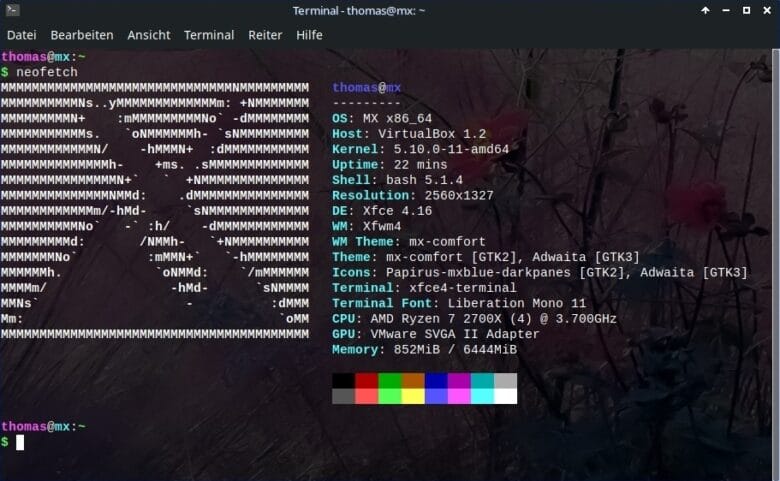
| Noyau actuel | 5.10.0-11-amd64 |
| La distribution est basée sur… | Debian GNU / Linux (branche stable) |
| Format du paquet | déb |
| Gestionnaire de packages / frontends | Installateurs de packages APT, Synaptic, MX |
| Système d’initialisation | SysVinit (par défaut), systemd-shim |
| Systèmes de fichiers pris en charge | ext3, ext4, JFS, ReiserFS, XFS |
| Architectures prises en charge | i386, x86_64 |
| Environnement de bureau standard | XFCE |
| Gestionnaire de fenêtres par défaut | Xfwm4 |
| Autres environnements de bureau pris en charge | KDE, Fluxbox |
| Types d’installation | OIN |
| Assistance jusqu’à | 06/2026 |
| Site web | https://mxlinux.org/ |
L’installation
MX Linux s’appuie sur un installateur interne. Ceci explique chaque étape d’installation et donne des conseils sur la configuration, mais semble un peu poussiéreux.
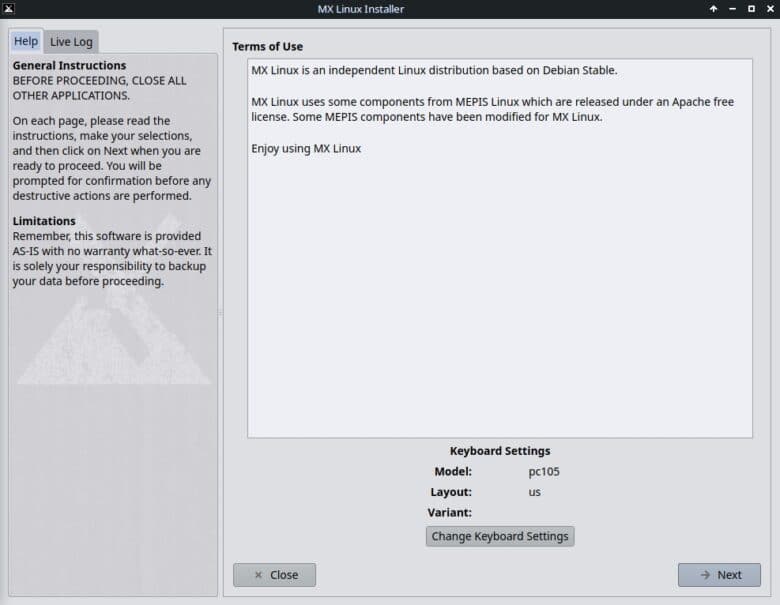
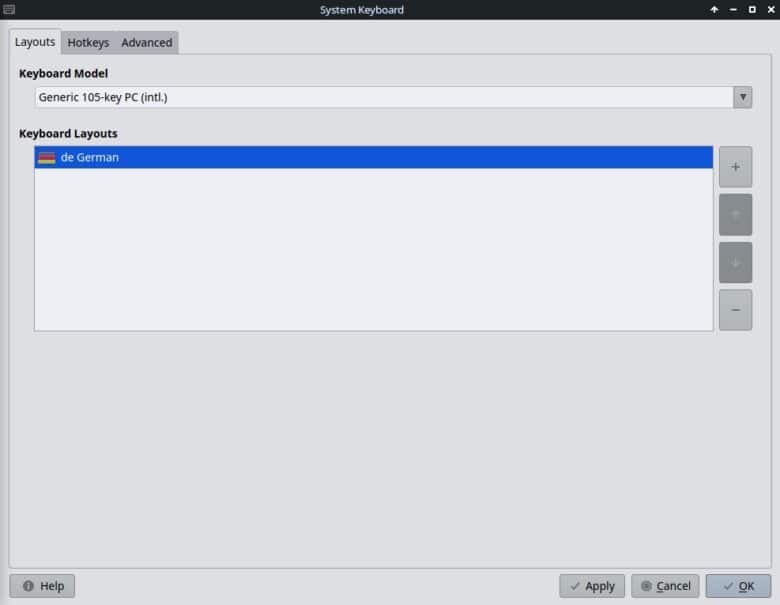
Après avoir lancé le programme d’installation, la première chose à faire est de définir la disposition du clavier.
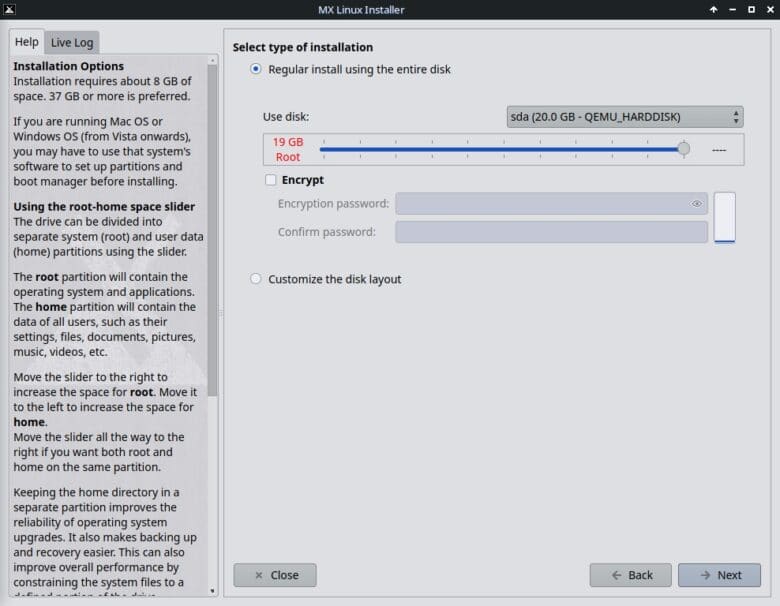
Dans l’écran suivant, vous configurez le partitionnement du disque dur. Cela peut être fait automatiquement par le programme d’installation ou vous pouvez définir votre propre disposition de disque.
Prudence: Si vous utilisez le partitionnement automatique, MX écrasera votre disque sélectionné !
Vous pouvez également activer le cryptage du disque ici.
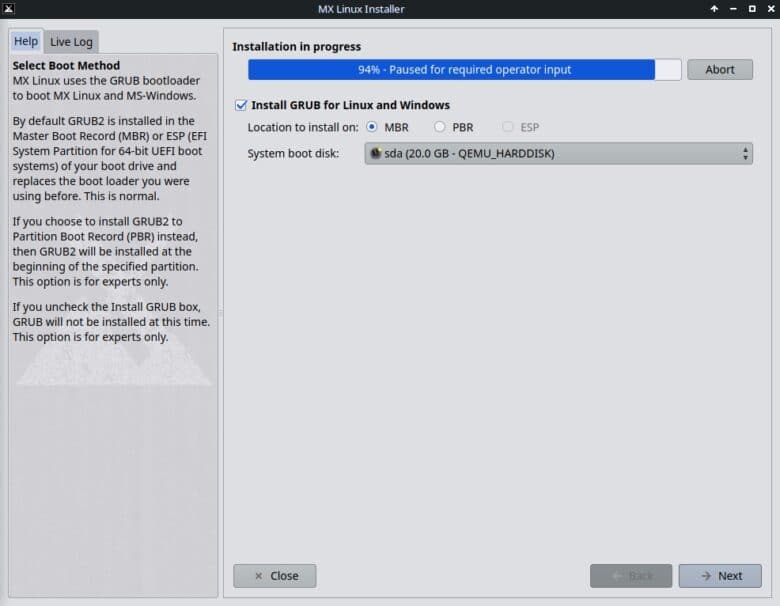
Le programme d’installation va maintenant commencer à installer le système.
En attendant, vous pouvez préciser si, et si oui, sur quel support de stockage vous souhaitez installer le chargeur de démarrage GRUB.
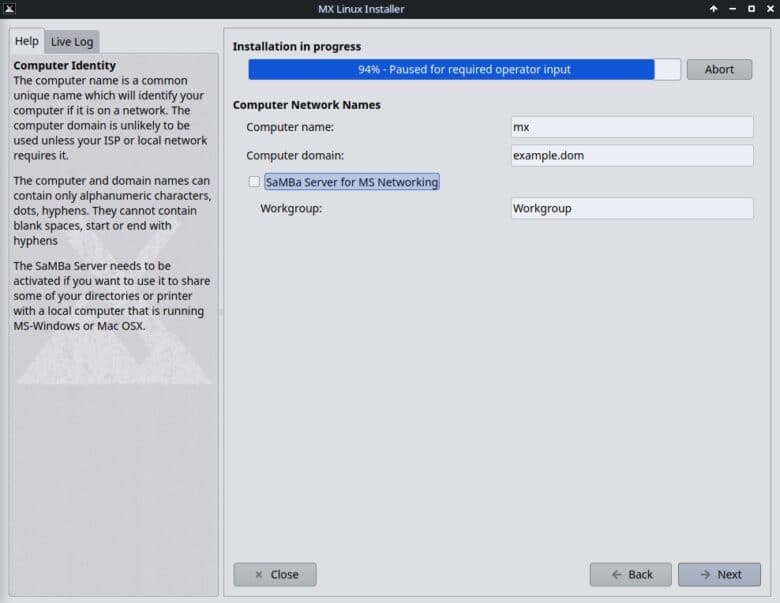
L’étape suivante vous demande de spécifier le nom et le domaine de l’ordinateur.
Si vous le souhaitez, vous pouvez activer le serveur Samba. Cela vous permet de partager des répertoires et des imprimantes avec des ordinateurs Windows et macOS locaux.
Ensuite, vous devez définir les paramètres de localisation.
Cela inclut les paramètres régionaux, qui peuvent être utilisés par les programmes pour définir, entre autres, la langue correcte, ainsi que le fuseau horaire.
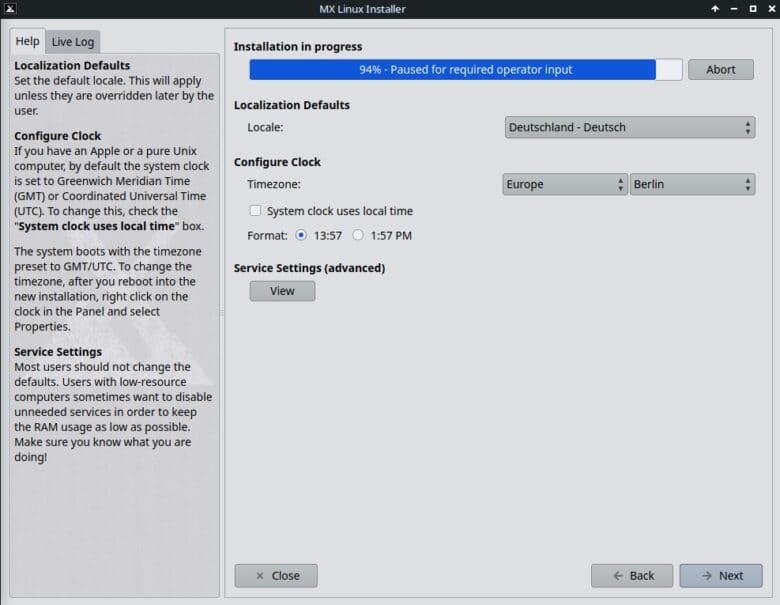
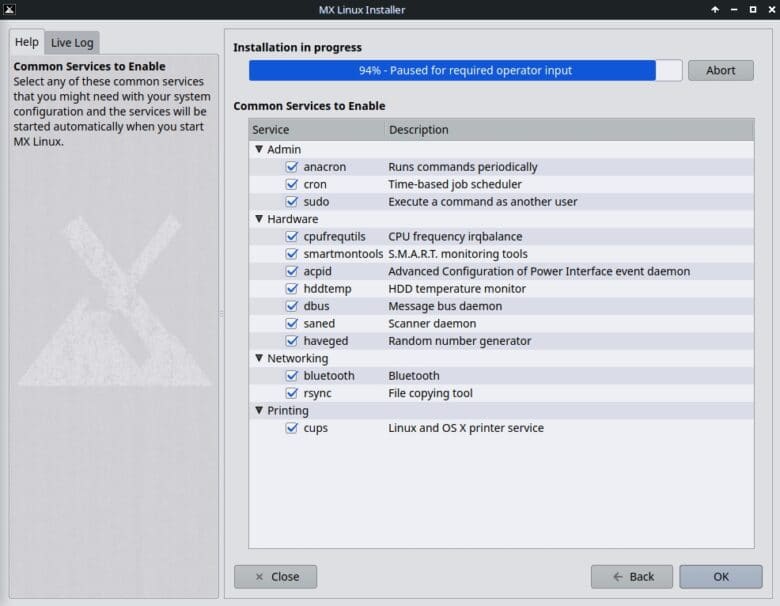
Sous « Paramètres de service (avancés) », les services système peuvent être désactivés.
Cependant, MX le recommande uniquement aux utilisateurs expérimentés.
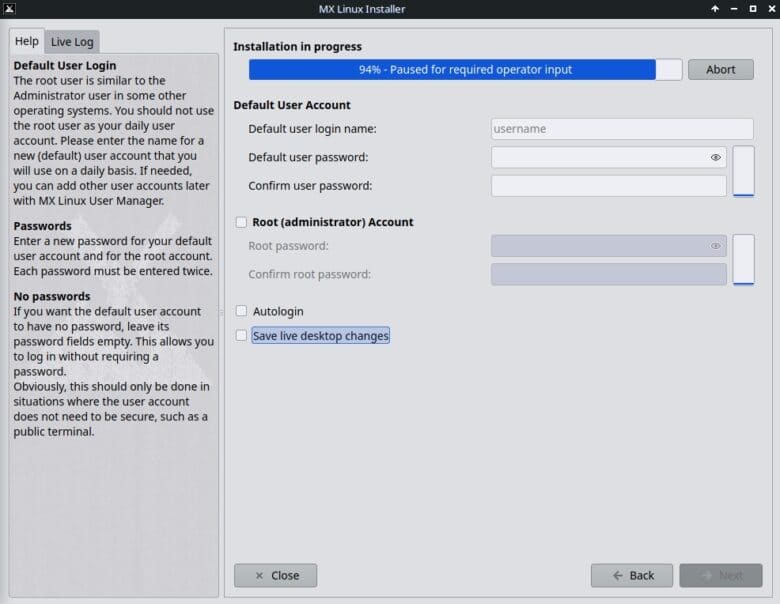
Si vous cliquez sur « Suivant », l’écran apparaît où vous créez un compte utilisateur. Vous pouvez également activer la connexion automatique et attribuer un mot de passe au compte root.
Veuillez noter que sur les systèmes Linux, le nom de connexion des comptes utilisateur doit toujours commencer par une lettre minuscule.
Si vous décidez de ne pas définir de mot de passe pour le compte root, celui-ci sera créé, mais vous ne pourrez pas vous connecter avec ce compte (par exemple en utilisant su).
Si vous sélectionnez « Enregistrer les modifications du bureau en direct », MX appliquera automatiquement tous les paramètres que vous avez définis depuis le démarrage du système en direct.
Il ne vous reste plus qu’à attendre que MX termine l’installation. Cela ne devrait prendre que quelques minutes.
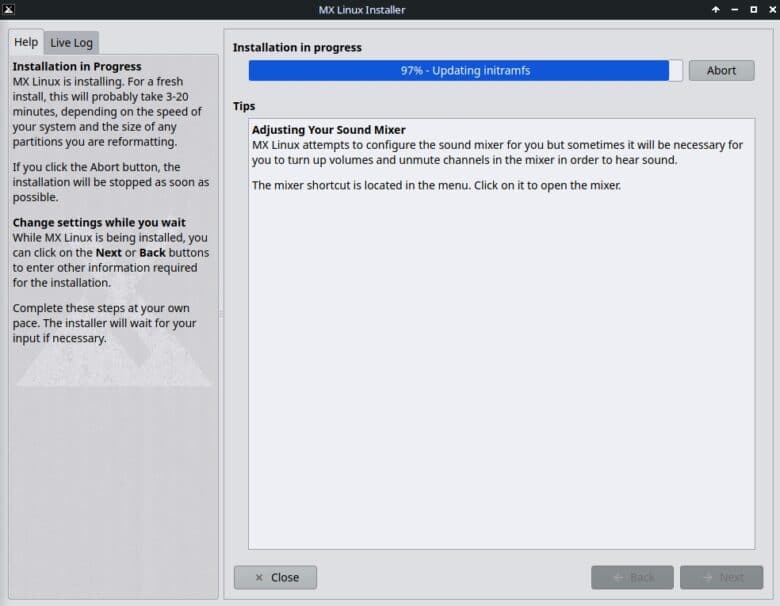
Si l’installation a réussi, vous pouvez cliquer sur « Terminer ».
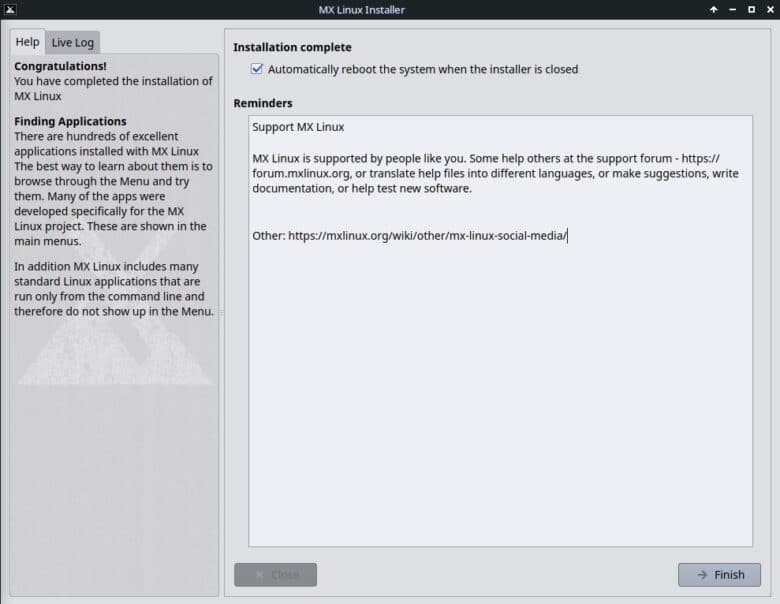
Le système va maintenant redémarrer.
Lorsque MX vous demande de supprimer le support d’installation, faites-le et appuyez sur « Entrée ».
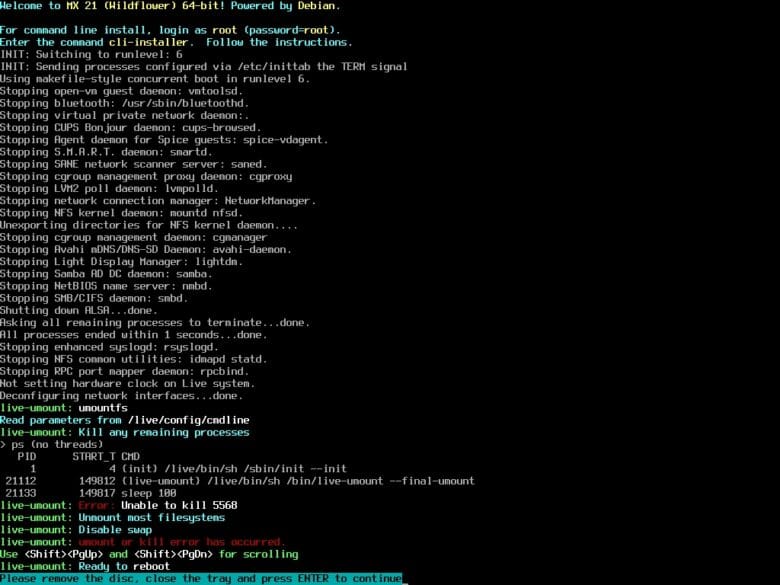
MX Linux démarrera désormais automatiquement sur le système fraîchement installé.
L’installation de MX se caractérise par sa simplicité.
Les explications des différentes étapes d’installation fournissent une aide précieuse aux débutants sous Linux.
Environnement de bureau
Après le premier démarrage, vos yeux tombent immédiatement sur un bureau XFCE hautement personnalisé.

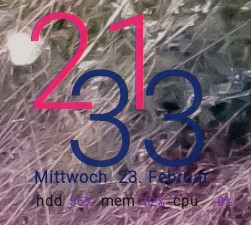
De plus, les développeurs permettent un Conky widget prêt à l’emploi, qui combine une horloge, un calendrier ainsi qu’un indicateur de charge de travail.
Initialement, Conky n’était qu’un widget de surveillance du système, mais il offre désormais beaucoup plus de fonctionnalités. Il peut entre autres afficher des notifications par e-mail ou la météo.
Le Conky par défaut a un contraste trop faible lorsque le fond d’écran par défaut est utilisé : les statistiques de performances ne peuvent être que mal lues.
Fidèle au nom de la version actuelle, « Wildflower », une prairie de fleurs décore l’arrière-plan du bureau.
La barre des tâches, que MX place par défaut sur le côté gauche inconnu, est ornée d’icônes relativement petites. Cela aggrave la facilité d’utilisation.
De plus, la présentation n’est pas très intuitive pour les utilisateurs de Windows, puisque le menu de l’application est situé dans la zone inférieure.
Alors que MX propose un tarif standard dans le choix du DE et du gestionnaire de fenêtres avec Xfce et Xfwm4 respectivement, la distribution utilise principalement des thèmes internes pour le WM (mx-confort), le système (mx-confort, Adwaita) ainsi que les icônes (Papyrus-mxblue-darkpanes, Adwaita).
Gestionnaires de paquets
Pas moins de trois gestionnaires de packages ou frontends sont pris en charge par MX prêt à l’emploi. En plus du système basé sur la ligne de commande APTEil y a aussi les Synaptique applications fournies avec des interfaces utilisateur graphiques, ainsi que les Programme d’installation du package MX.
Ce dernier permet même l’installation de Debian plus récentes et de divers noyaux antiX. De plus, les rétroportages Debian et le référentiel de test MX peuvent être utilisés. La boutique gratuite Flathub est également prise en charge.
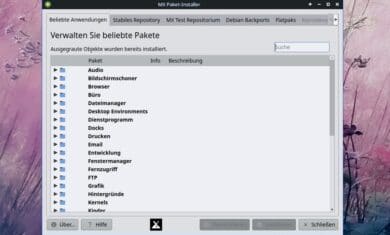
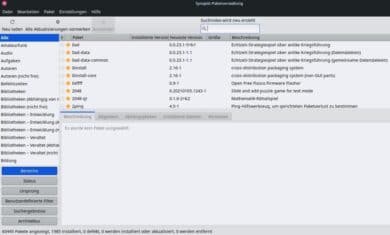
Étant donné que MX est basé sur Debian Stable, les paquets sont rarement « à la pointe » et n’offrent donc pas les dernières fonctionnalités, mais fonctionnent généralement de manière très stable. Si vous souhaitez un logiciel aussi nouveau que possible, vous pouvez utiliser Flathub.
Deux frontaux graphiques pour les gestionnaires de packages semblent quelque peu redondants. Les développeurs auraient pu se passer de l’un d’entre eux.
Faim de performances et de matériel
Grâce au bureau XFCE économe en ressources, MX a à peine consommé plus de 500 Mo de RAM au repos sur le système de test. Les programmes s’ouvrent rapidement et l’ensemble du système semble très réactif.
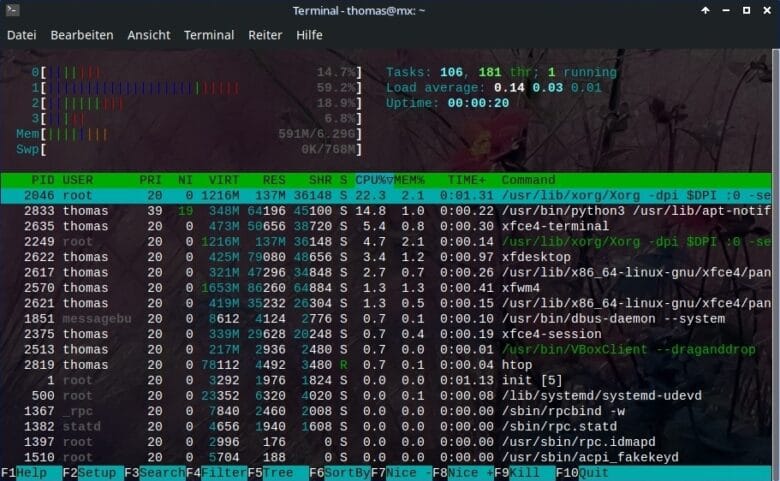
Après l’installation, MX Linux occupe un peu moins de sept gigaoctets sur le disque dur.
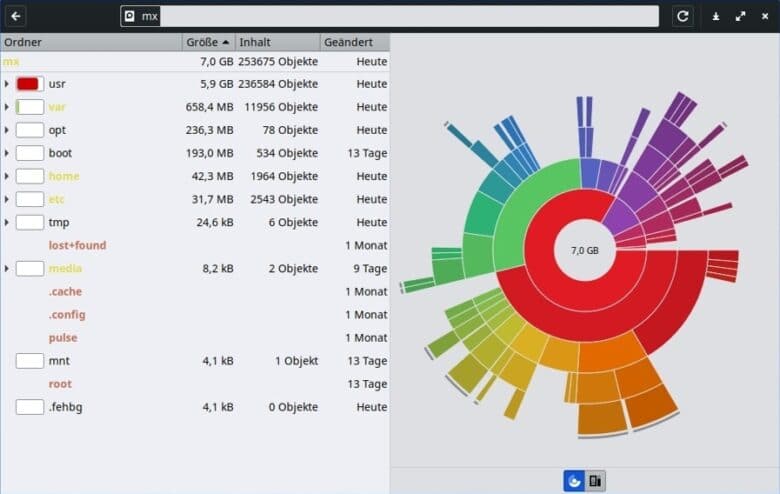
Les temps de démarrage sont systématiquement supérieurs à ceux de Debian, mais restent raisonnables.
MX récupère le temps perdu au démarrage lors de l’arrêt.
SysVinit met généralement fin aux services plus rapidement que système.
Fonctionnalités spéciales
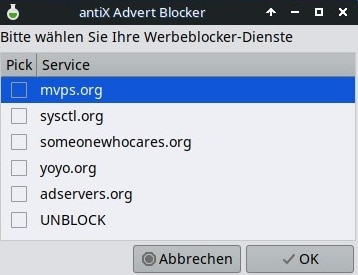
Préinstallé mais non pré-activé, le Bloqueur de publicité antiX; un bloqueur de publicités qui étend la /etc/hosts fichier avec les entrées de liste noire de divers hôtes publicitaires. Celui-ci peut être configuré en quelques clics et est immédiatement actif après le redémarrage du navigateur Web. Cependant, l’efficacité est mitigée ; sur certaines pages, la publicité est masquée de manière fiable, sur d’autres non.
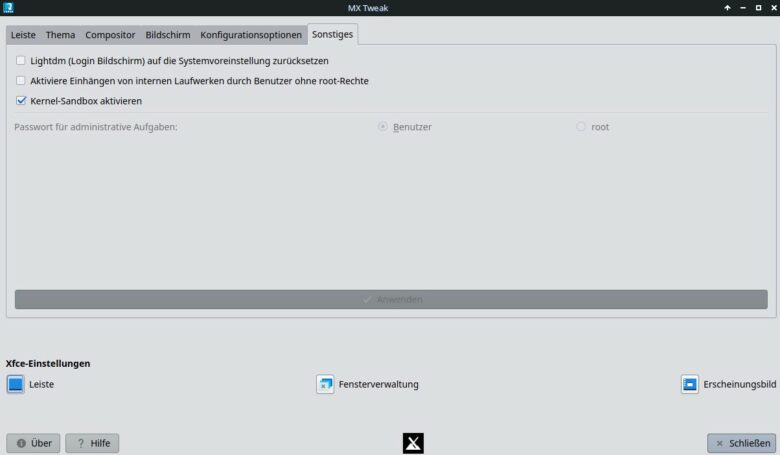
Ajustement MX combine certaines options de paramètres utiles dans une seule application. Ceux-ci incluent la personnalisation de l’apparence visuelle, les ajustements de l’écran et l’activation d’un bac à sable du noyau.
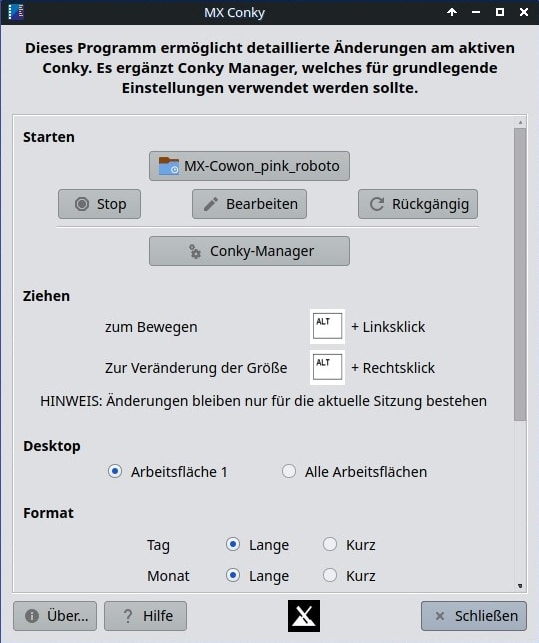
Le MX Conky L’outil permet de personnaliser les widgets sans avoir à modifier leurs fichiers de configuration normalement utilisés.
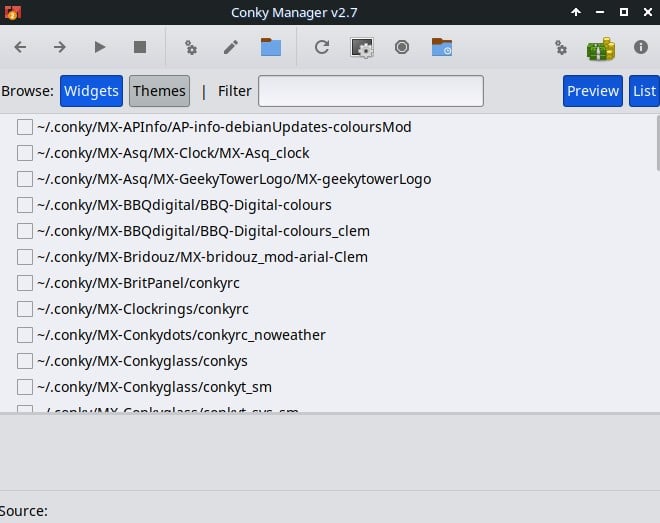
Le Gestionnaire Conky permet à l’utilisateur de post-installer facilement divers widgets ainsi que des thèmes. Malheureusement, c’est un peu encombré.
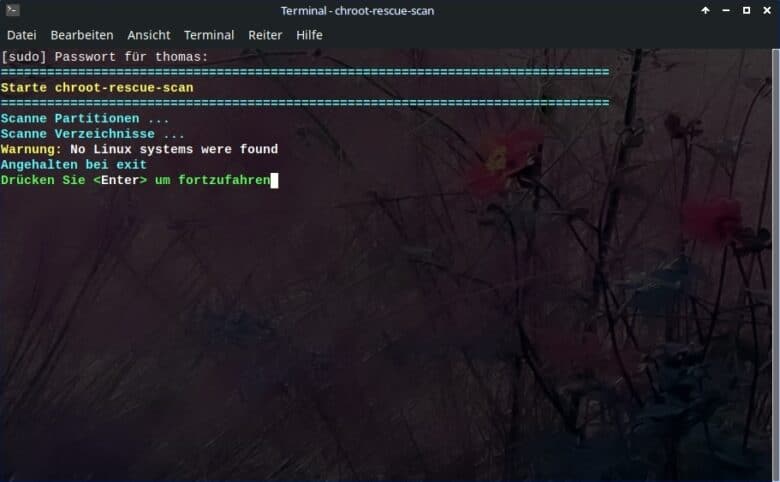
Avec l’aide du Analyse de secours CHROOTd’autres systèmes Linux en panne situés sur d’autres supports de stockage peuvent être réparés.
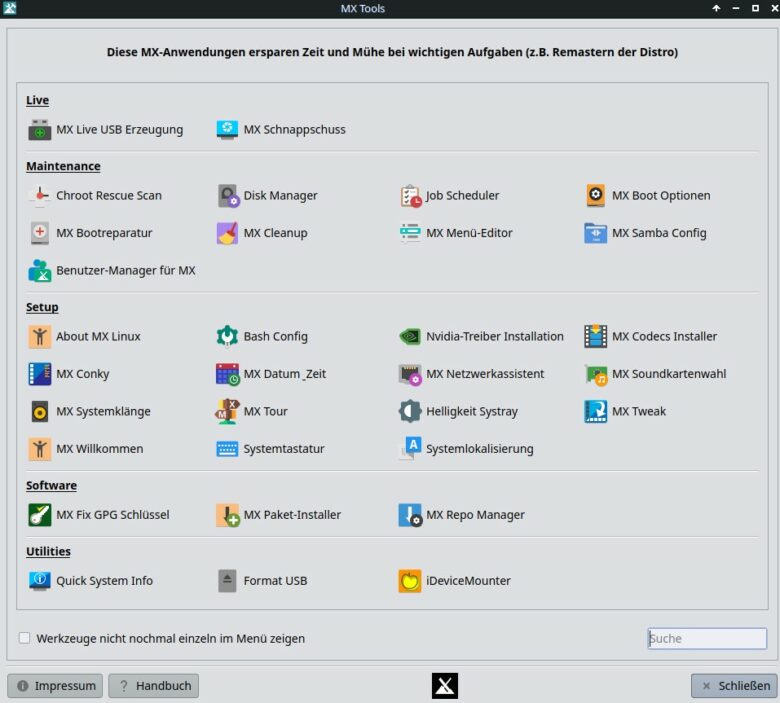
Le Outils MX sont une collection de divers petits outils conçus pour simplifier les tâches non triviales. Par exemple, le pilote propriétaire de la carte graphique Nvidia peut être installé en quelques clics, le disque dur peut être nettoyé ou des iPhones/iPads peuvent être montés.
Surtout pour les débutants sous Linux, ces outils peuvent être d’une aide précieuse.
Un manuel d’utilisation de près de 200 pages présente à l’utilisateur la configuration et le fonctionnement de MX.
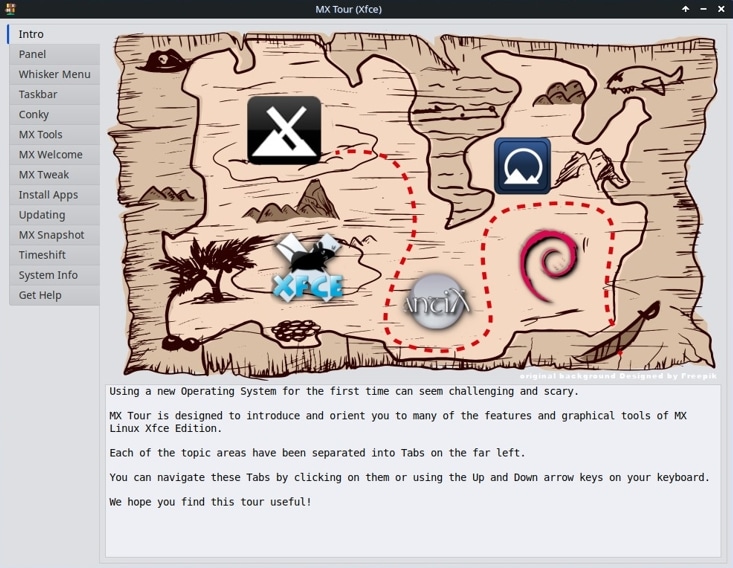
Ceux qui ne recherchent pas des informations aussi détaillées, mais simplement un guide compact, trouveront ce qu’ils cherchent dans Visite MX.
Ce programme montre aux nouveaux utilisateurs toutes les bases dont ils ont besoin pour démarrer avec MX. Les textes courts sont accompagnés d’images et sont adaptés à l’environnement de bureau utilisé par l’utilisateur.
En plus des outils spécifiques à MX, l’installation par défaut comprend plusieurs packages populaires souvent utilisés dans les opérations quotidiennes.
Par exemple, MX est livré avec une suite bureautique, une visionneuse PDF, plusieurs programmes de dessin, des lecteurs multimédias et un client de messagerie. Quelques jeux simples comme Mahjongg sont également à bord.
Afin de ne pas avoir à renoncer aux paquets Debian qui dépendent de système malgré l’utilisation de SysVinitMX implémente cale système. Ce package émule le requis système les fonctions.
Pour les utilisateurs expérimentés, MX Linux peut paraître trop « gonflé », mais les débutants pourraient apprécier la variété préinstallée. De plus, la documentation exemplaire ainsi que certains programmes d’aide leur donnent un coup de main.
Impressions
De nombreuses parties du système d’exploitation ont été traduites en allemand sans erreur. Mais on rencontre parfois une orthographe ancienne (par exemple « dass » au lieu de « that ») et parfois des textes anglais.
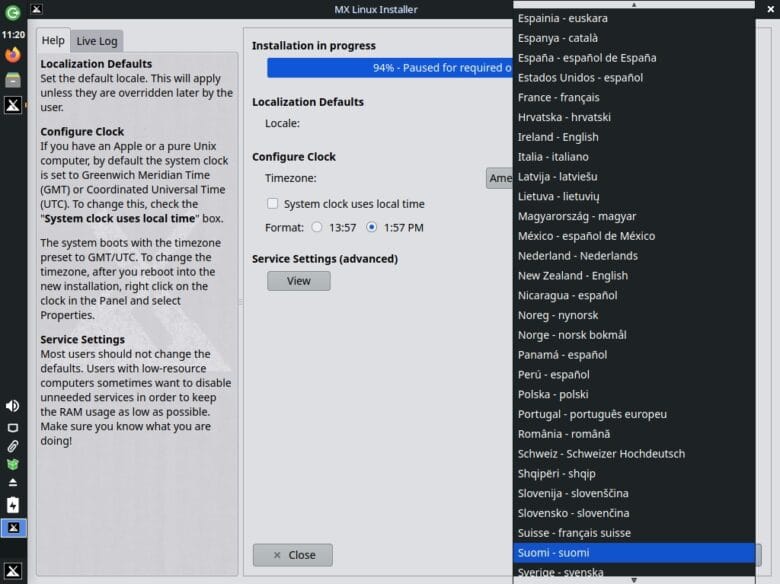
De plus, dans la section locale du programme d’installation, les différentes locales n’ont pas été traduites en allemand, mais restent au nom de leur langue maternelle (par exemple Türkiye – Türkçe) et sont triées en conséquence. Cela nuit à la clarté de la liste.
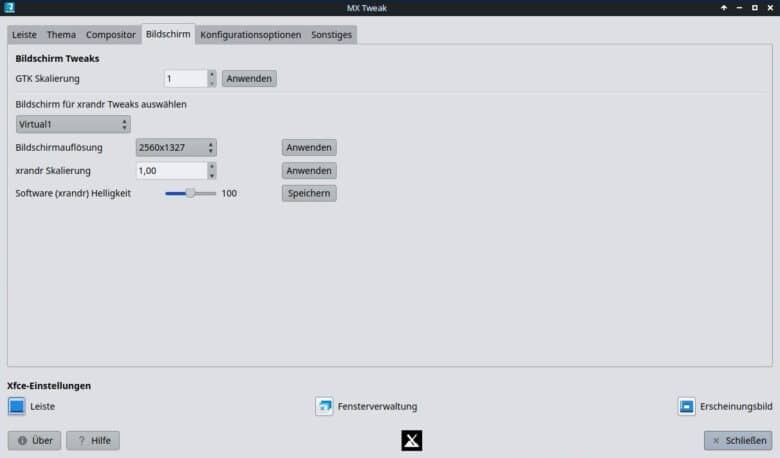
Il y a aussi du rattrapage à faire en termes de mise à l’échelle de l’écran.
GTK autorise uniquement les facteurs d’échelle entiers (1x, 2x, etc.). Dans le Xrandr ajustementsla mise à l’échelle peut être ajustée par pas de 0,05, mais le contenu de l’écran mis à l’échelle devient très flou.
En dehors de ces problèmes, MX Linux s’est comporté de manière discrète lors du test.
Cela a toujours fonctionné de manière stable et fluide.
Conclusion
Surtout pour les débutants sous Linux, MX Linux peut être un bon choix. Il est livré avec toutes sortes d’aides qui facilitent le démarrage et la transition.
Mais les utilisateurs avancés peuvent également trouver du plaisir dans le fork Debian. L’apparence visuelle est déjà très attrayante sans modifications, et de nombreux packages populaires sont déjà préinstallés, ce qui accélère la configuration d’un nouveau système. De plus, il y a une grande stabilité.
Il est également bon que MX soit assez économe en ressources et propose une version 32 bits, ce qui en fait un bon choix pour les systèmes plus anciens.
Dans l’ensemble, MX Linux est une distribution recommandable qui se démarque agréablement du modèle (Debian).
