



Méta-description : découvrez le processus étape par étape d’utilisation d’iTop Screen Recorder pour un enregistrement de vidéoconférence impeccable. Capturez et préservez vos réunions sans effort. Boostez votre expérience de visioconférence !
Bienvenue dans notre guide complet sur l’utilisation d’iTop Screen Recorder pour un enregistrement de vidéoconférence fluide. Que vous assistiez à des réunions importantes, organisiez des webinaires ou collaboriez avec des collègues à distance, il est crucial de capturer ces précieuses réunions. C’est là qu’intervient iTop Screen Recorder.
Dans ce guide, nous vous expliquerons étape par étape le processus d’utilisation d’iTop Screen Recorder pour un enregistrement de vidéoconférence impeccable. De la configuration de vos préférences à la sauvegarde et à la modification de vos enregistrements, nous avons ce qu’il vous faut.
Alors, plongeons-nous et améliorons votre expérience de visioconférence avec iTop Screen Recorder !
Qu’est-ce qu’iTop Screen Recorder ?
iTop Screen Recorder est un logiciel d’enregistrement d’écran puissant et convivial qui vous permet de capturer et d’enregistrer n’importe quelle partie de votre écran sans effort. Que vous ayez besoin d’enregistrer des vidéoconférences, de créer des didacticiels vidéo ou de capturer un jeu, iTop Screen Recorder est là pour vous.
Avec iTop Screen Recorder, vous pouvez enregistrer des vidéos de haute qualité en résolution 4K ou 1080p sans aucun décalage ni limite de temps. L’interface intuitive facilite la sélection de la zone d’écran souhaitée et vous pouvez même enregistrer simultanément des séquences audio et webcam.
De plus, le logiciel offre une gamme de fonctionnalités avancées telles que l’éditeur intégré, qui vous permet d’améliorer et de personnaliser facilement vos enregistrements.
Explorons comment utiliser iTop Screen Recorder pour un enregistrement de vidéoconférence fluide !
Section 1 : Démarrer avec iTop Screen Recorder
Pour commencer à utiliser iTop Screen Recorder pour vos enregistrements de vidéoconférence, suivez ces étapes simples :
Téléchargez et installez iTop Screen Recorder :
Visitez le site Web officiel d’iTop Screen Recorder. Là, vous verrez le bouton « Télécharger ». Vous pouvez télécharger le fichier en cliquant sur le bouton.
Une fois le fichier téléchargé, exécutez le programme d’installation et suivez les instructions à l’écran pour terminer le processus d’installation.
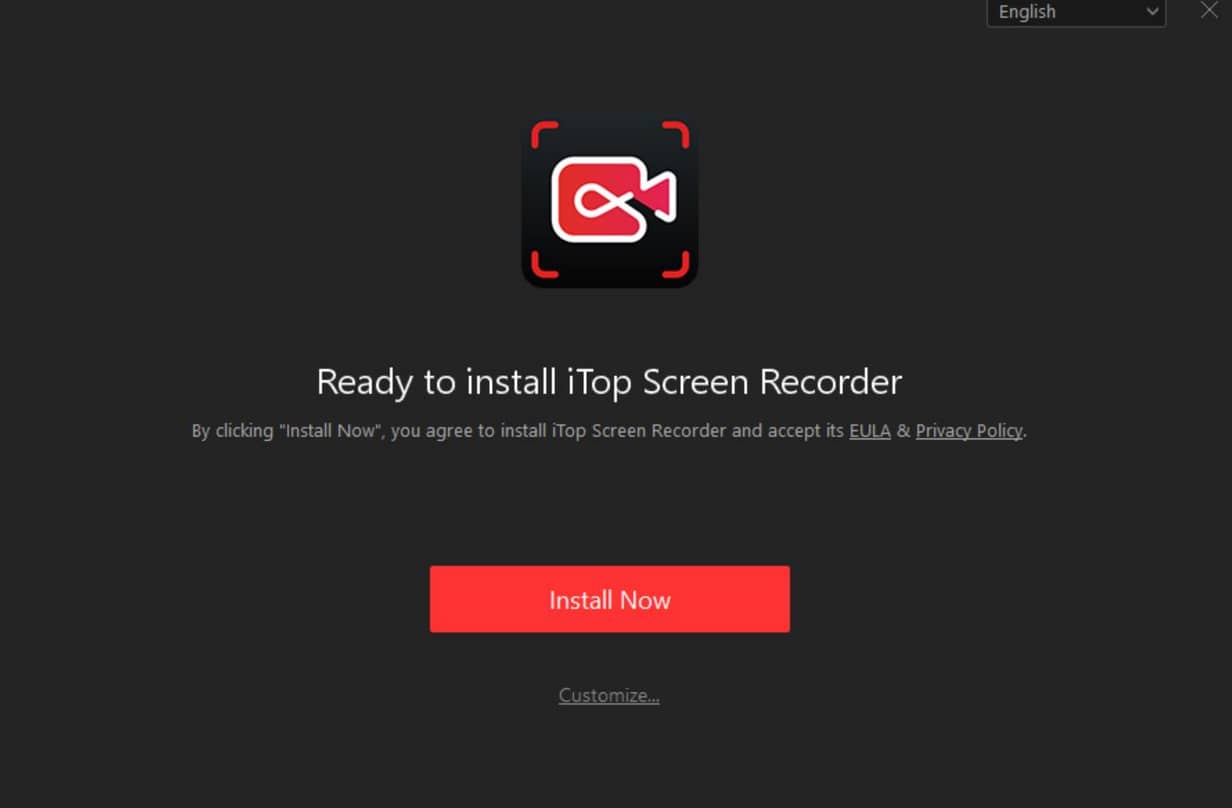
Après avoir terminé l’assistant d’installation, accédez à votre bureau et lancez le logiciel.
Accédez à l’interface principale :
Après avoir lancé iTop Screen Recorder, vous verrez l’interface principale avec diverses options et paramètres. Le logiciel dispose d’une interface facile à utiliser et intuitive.
Familiarisez-vous avec les différentes fonctionnalités, telles que les modes d’enregistrement, les préférences et les outils d’édition, disponibles dans l’interface.
Toutes nos félicitations! Vous avez téléchargé, installé et lancé avec succès iTop Screen Recorder. Passons maintenant à l’enregistrement de votre première vidéoconférence à l’aide de cet outil puissant.
Section 2 : Enregistrer une vidéoconférence étape par étape
Maintenant que vous avez configuré le logiciel avec succès, laissez-moi vous guider à travers les étapes d’enregistrement de votre importante conférence en ligne.
Étape 1 : Configurer les préférences
Avant de commencer à enregistrer votre vidéoconférence à l’aide d’iTop Screen Recorder, il est essentiel de configurer vos préférences. Suivez ces étapes pour personnaliser vos paramètres d’enregistrement :
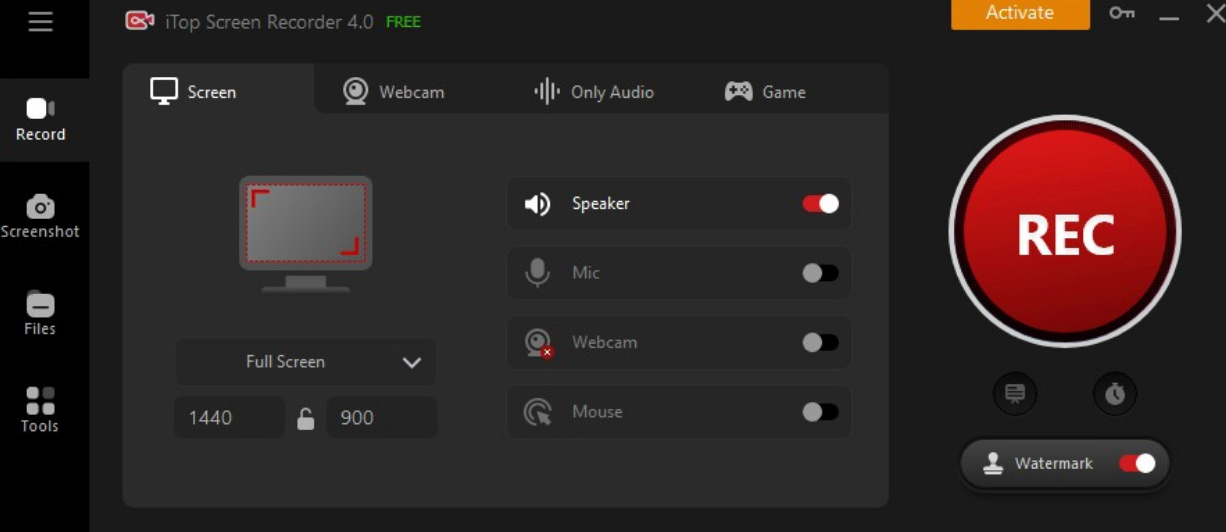
Sélectionnez la zone d’écran souhaitée :
Choisissez si vous souhaitez enregistrer le plein écran, une fenêtre spécifique ou une zone personnalisée. Vous pouvez définir la zone d’enregistrement en ajustant le cadre ou en entrant des dimensions spécifiques, comme indiqué dans l’image ci-dessous.
Configurer d’autres options :
Explorez des paramètres supplémentaires, tels que les sources d’entrée audio et les paramètres de qualité, pour garantir la sortie d’enregistrement souhaitée.
Nouvelle fonctionnalité : téléprompteur : Dans leur dernière mise à jour, ils ont ajouté la fonctionnalité de téléprompteur, grâce à laquelle vous pouvez importer votre script ou le saisir directement dans la fenêtre du téléprompteur. Au fur et à mesure que vous enregistrez, le script défilera, vous permettant de fournir des explications précises et cohérentes sans avoir besoin de mémorisation.
Étape 2 : démarrer l’enregistrement
Une fois que vous avez configuré vos préférences, il est temps de commencer à enregistrer votre vidéoconférence. Suivez ces étapes:
Lancez l’enregistrement :
Une fois que vous êtes prêt à enregistrer votre réunion. Cliquez sur le bouton « Enregistrer » dans l’interface d’iTop Screen Recorder.
Positionnez ensuite le cadre d’enregistrement sur la fenêtre de vidéoconférence ou sur la zone d’écran souhaitée pour démarrer l’enregistrement.
Utilisez la loupe du curseur :
iTop Screen Recorder propose une loupe de curseur qui permet à ses utilisateurs de zoomer sur un contenu visuel spécifique tel que des boutons ou des images. Cette fonctionnalité peut s’avérer utile dans différentes options. Assurez-vous donc de profiter de cette fonctionnalité pour faciliter votre expérience d’enregistrement.
Étape 3 : Enregistrez et modifiez l’enregistrement
Après avoir capturé avec succès votre vidéoconférence, il est temps de sauvegarder et d’affiner votre enregistrement. Voici ce qu’il faut faire :
Enregistrez la vidéo enregistrée :
Cliquez sur le bouton « Stop » pour terminer l’enregistrement. Ensuite, le logiciel vous demandera de choisir le format de sortie souhaité, tel que MP4 ou AVI, et de sauvegarder l’enregistrement à votre emplacement préféré.
Affinez avec l’éditeur avancé intégré :
La meilleure chose à propos d’iTop Screen Recorder est la possibilité d’éditer vos enregistrements de manière professionnelle. L’éditeur avancé intégré est conçu pour aider les utilisateurs à modifier leurs enregistrements et à effectuer les ajustements nécessaires.
Vous pouvez profiter de fonctionnalités avancées et affiner votre vidéo, comme couper les segments indésirables, ajouter des annotations ou appliquer des effets visuels.
Et voilà, vous l’avez fait. C’est aussi simple que 1-2-3, n’est-ce pas ?
Conseil de pro : Enregistreur de webcam avancé
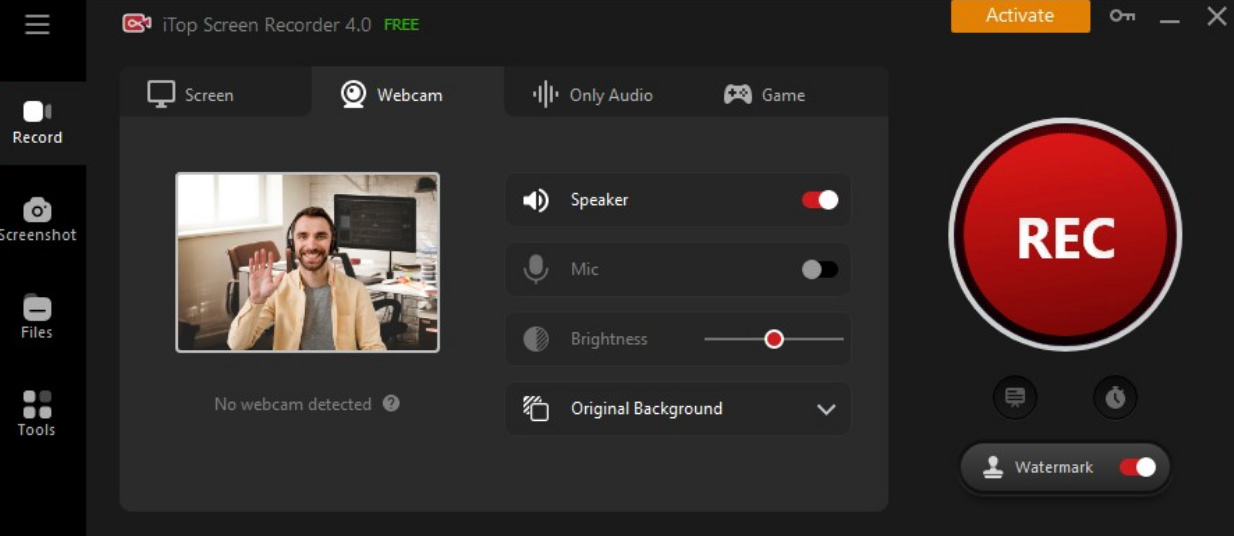
Une autre mise à jour étonnante proposée par iTop Screen Recorder est l’Advanced Webcam Recorder. Tirez le meilleur parti de l’enregistreur de webcam avancé amélioré dans iTop Screen Recorder. Modifiez facilement les positions et les formes de l’écran de la webcam, garantissant ainsi que l’enregistrement de votre vidéoconférence vous capture sous l’angle le plus flatteur.
Section 3 : Avantages généraux d’iTop Screen Recorder 4.0
iTop Screen Recorder 4.0 introduit de nouvelles fonctionnalités puissantes pour améliorer votre expérience d’enregistrement vidéo. Certaines de ses fonctionnalités incluent :
- Téléprompteur
- Loupe de curseur
- Enregistreur de webcam avancé
- Enregistrement rapide et polyvalent des mouvements de l’écran
- Flou/changement d’arrière-plan de la webcam
- Enregistrement vidéo puissant et polyvalent
N’hésitez pas à jouer avec les fonctionnalités mises à jour et à partager vos commentaires sur ces fonctionnalités.
Conclusion
En conclusion, iTop Screen Recorder est un outil puissant et convivial qui vous permet de capturer et de créer des vidéos impressionnantes.
De plus, les nouvelles fonctionnalités en font l’application d’enregistrement d’écran la plus souhaitable pour tous les besoins. Avec des fonctionnalités telles que le téléprompteur, la loupe de curseur et l’enregistreur de webcam avancé, vous pouvez enregistrer sans effort des vidéoconférences, des didacticiels et des présentations avec précision et clarté.
Alors, faites passer votre expérience d’enregistrement vidéo au niveau supérieur avec iTop Screen Recorder.
