



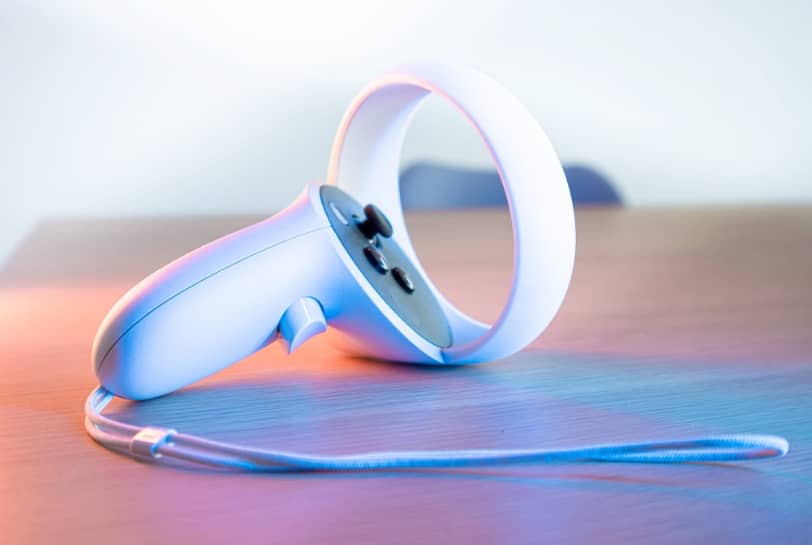
Oculus Quest 2 (Meta Quest) est un système de jeu VR qui offre une expérience unique et immersive grâce à une technologie avancée. Un peu différent des générations précédentes de VR, vous pouvez désormais jouer avec Oculus Quest 2 en utilisant uniquement les contrôleurs et le casque. Grâce à lui, les utilisateurs n’ont pas à gérer la configuration VR complexe juste pour le faire fonctionner.
Bien que l’idée semble si intéressante, le concept d’Oculus Quest 2 n’est pas connu dans le monde entier. Certains pays ont même encore un accès limité à cet appareil. Par conséquent, les personnes qui vivent dans ces pays peuvent utiliser un VPN pour surmonter les problèmes de géorestriction.
Désormais, dans cet article, nous allons vous expliquer comment utiliser un VPN sur Oculus Quest 2, tout en vous expliquant également ce qu’il peut offrir lorsqu’il est utilisé régulièrement.
À propos d’Oculus Quest 2 et du VPN
Comme mentionné précédemment, l’accès à Oculus Quest 2 n’est pas très ouvert. Certains pays sont encore limités. Et comme l’appareil lui-même ne prend pas en charge nativement le VPN, les utilisateurs doivent trouver leur propre chemin pour l’installer. Les méthodes ne sont pas si compliquées, mais peuvent être un peu longues à mettre en œuvre.
Bien sûr, c’est bien mieux lorsque vous disposez déjà d’un VPN de jeu réputé. De cette façon, vous pouvez toujours bénéficier d’une excellente protection contre les dommages malveillants et d’autres fonctionnalités utiles que vous pourriez utiliser quotidiennement.
Est-il possible d’installer un VPN sur Occulust Quest 2 ?
Comme mentionné ci-dessus, on ne peut pas simplement installer un VPN sur l’appareil. Cependant, il existe une solution de contournement. Étant donné que l’Oculus sera connecté à un PC, le bureau devrait déjà avoir un VPN installé.
De cette façon, l’utilisateur peut ajuster les paramètres d’Oculus et connecter le VPN directement depuis l’application de gestion.
Et en ce qui concerne les meilleurs services VPN à utiliser, il existe de nombreuses options sur le marché qui offrent d’excellentes fonctionnalités, une protection fonctionnelle et une facilité d’utilisation, comme CyberGhost, par exemple. Choisissez celui qui correspond le mieux à vos besoins. N’oubliez pas que tous les VPN ne sont pas optimisés pour le trafic de jeux. Ainsi, si votre objectif principal est le jeu, recherchez les meilleurs VPN de jeu qui peuvent vous offrir une connexion plus stabilisée et moins de ping. De cette façon, votre expérience de jeu sera bien plus amusante.
Comment installer un VPN sur Oculus Quest 2
1. Partage de connexion VPN
C’est l’une des deux méthodes que nous allons expliquer. C’est également assez plus simple puisqu’il est essentiellement nécessaire de se connecter uniquement à l’aide d’une connexion partagée. Voici comment procéder :
- Tout d’abord, cliquez sur Windows + R, puis tapez CMD. N’oubliez pas de l’exécuter en tant qu’administrateur.
- Et puis, collez simplement ce code :

- Pour démarrer le réseau, tapez ceci :

- Et puis, ouvrez le VPN sur votre bureau (installez-en un nouveau si vous n’en avez pas)
- Lancez-le et connectez-vous simplement au serveur de votre choix
- Sous Windows, recherchez Connexions réseau
- Sélectionnez Changer d’adaptateur
- Passez la souris au-dessus de la connexion VPN, faites un clic droit, puis sélectionnez Propriétés
- Activez «Autoriser les autres utilisateurs du réseau…».
- Sélectionnez le réseau hébergé
- Maintenant, enfilez votre Oculus Quest 2
- Sélectionnez Paramètres
- Choisissez le Wi-Fi
- Tapez simplement les mots de passe, puis connectez-vous
- Félicitations, vous avez terminé !
2. Utiliser SideQuest
Une autre méthode que vous pouvez essayer ici consiste à utiliser un outil appelé SideQuest. N’oubliez pas que cette méthode n’est qu’une alternative à la première. De nombreux utilisateurs ont signalé des problèmes lors de l’utilisation de cette méthode, mais cela vaut toujours la peine d’essayer.
- Ouvrez l’application Oculust et accédez directement aux paramètres
- Sélectionnez votre casque
- Cliquez sur Plus de paramètres, puis accédez au mode développeur
- Sur votre bureau, téléchargez SideQuest depuis sa page GitHub
- Assurez-vous de télécharger la dernière version de SideQuest
- Ouvrez l’application SideQuest
- Maintenant, connectez le casque au bureau via USB
- Ouvrez à nouveau SideQuest et cliquez maintenant sur Connecter l’appareil
- Sur Oculust Quest, sélectionnez Autoriser le débogage USB
- Sélectionnez l’option « Toujours autoriser à partir de cet ordinateur »
- Maintenant, ouvrez votre service VPN
- En même temps, ouvrez SideQuest, puis cliquez sur Repos
- Faites glisser l’APK VPN dans la fenêtre Repos
- Portez l’Oculus, puis ouvrez l’écran d’accueil
- Cliquez sur Bibliothèque
- Cliquez sur Sources inconnues
- Maintenant, sélectionnez le service VPN dont vous disposez
- Ensuite, connectez-vous aux serveurs VPN.
Eh bien, comme vous pouvez le constater, les étapes sont clairement plus fastidieuses que la première. C’est la raison pour laquelle elle pourrait être considérée uniquement comme une alternative aux méthodes plus simples. Mais cela fonctionne toujours si vous ne parvenez pas à faire fonctionner la première méthode.
